
Features

六个页面,够把活干完

软件不追求功能多,追求「打开就知道今天该干什么、这个项目走到哪一步」。下面按页面说明能做什么。

01 · 月历

这个月排不排得开,一屏就知道

任务和项目节点都落在具体某一天。临时任务看截止日,没有截止日的按创建日记;项目走到哪一步,日历上直接看得到。
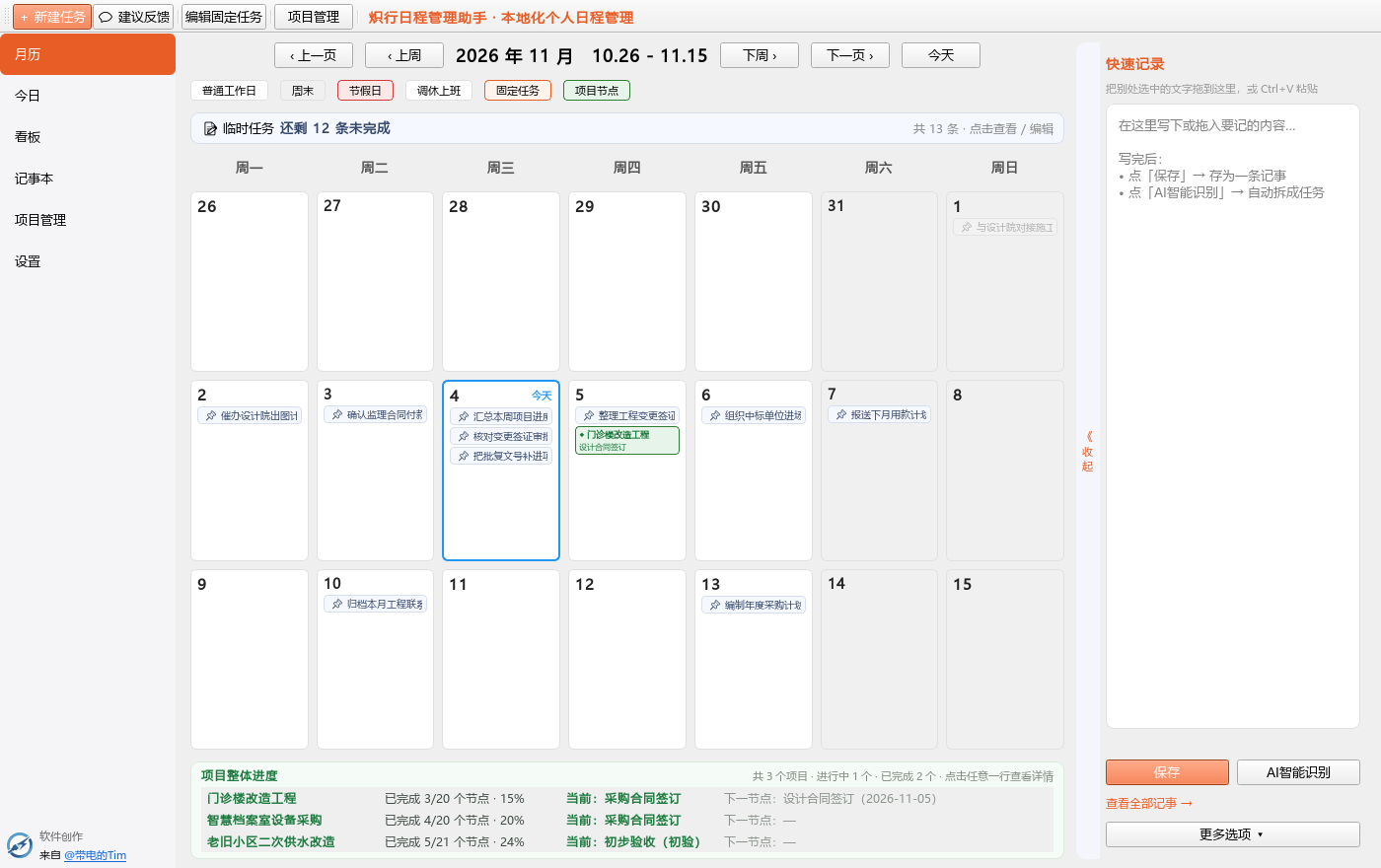
  • 任务按天落格,临近截止的排前面,过期会标红
  • 法定节假日、调休上班自动标色,不用自己查
  • 项目关键节点(立项、批复、设计合同、监理合同…)出现在当天
  • 格子文字随窗口等比缩放,窗口放大,字和任务一起变大
  • 底部固定一条 项目整体进度,今天做没做完一眼看清
月历页截图:整月格子、节假日标记、右侧快速记录与底部项目进度
02 · 今日

今天只做这几件

打开就是「逾期」和「今天要完成」两块,不铺开整月,省得挑。按任务类型、标题、截止时间、备注四列排,扫一眼就知道先做哪个。
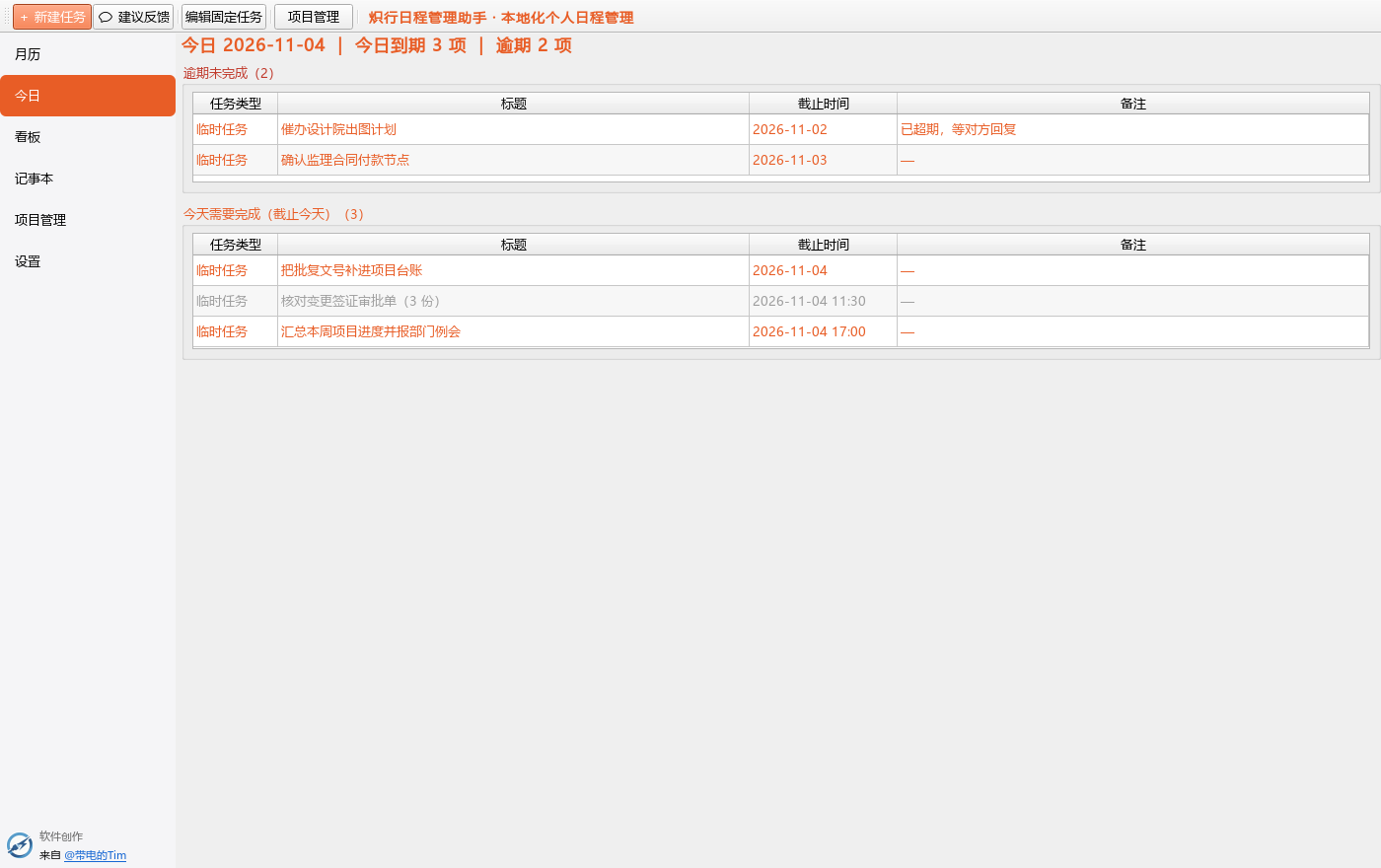
  • 逾期标红,拖着没做的不会被忘掉
  • 双击任意一行直接改标题、截止时间、备注
  • 未来几天的活不挤在这里,按截止日落在月历对应那天
今日页截图:逾期未完成与今天要完成两块列表
03 · 看板

拖一下,进度就对了

未开始、进行中、已完成三列。按住卡片拖到右边的列,进度自动跟着变,不用再点开窗口改百分比。
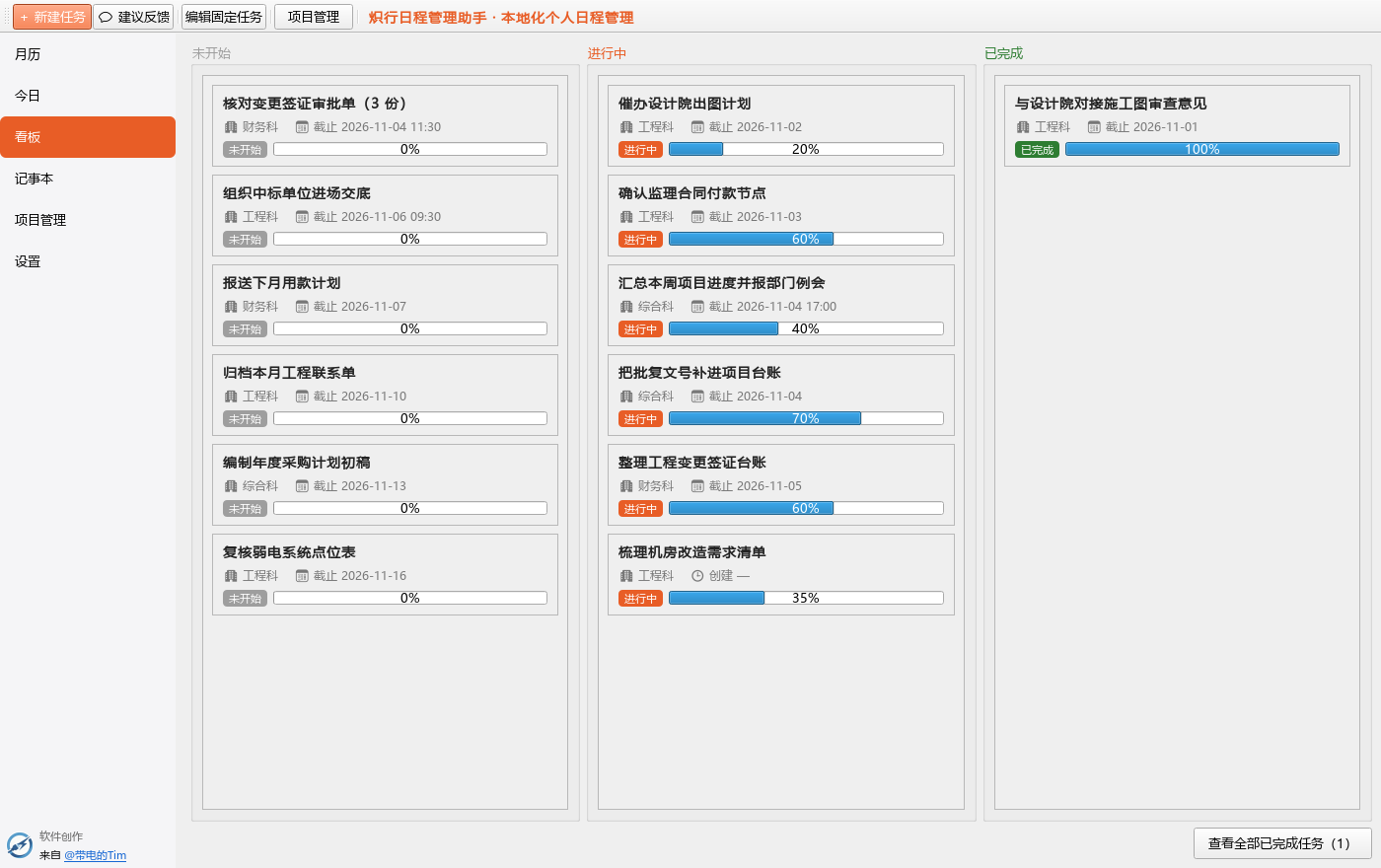
  • 拖到「进行中」自动 50%,拖到「已完成」自动 100%
  • 已完成的卡片锁住,不会被误拖回去
  • 可按时间窗筛选,只看最近要处理的
  • 全部已完成的任务可以单独查看并导出
看板页截图:三列任务卡片与进度条
04 · 记事本

看到什么,随手记下来

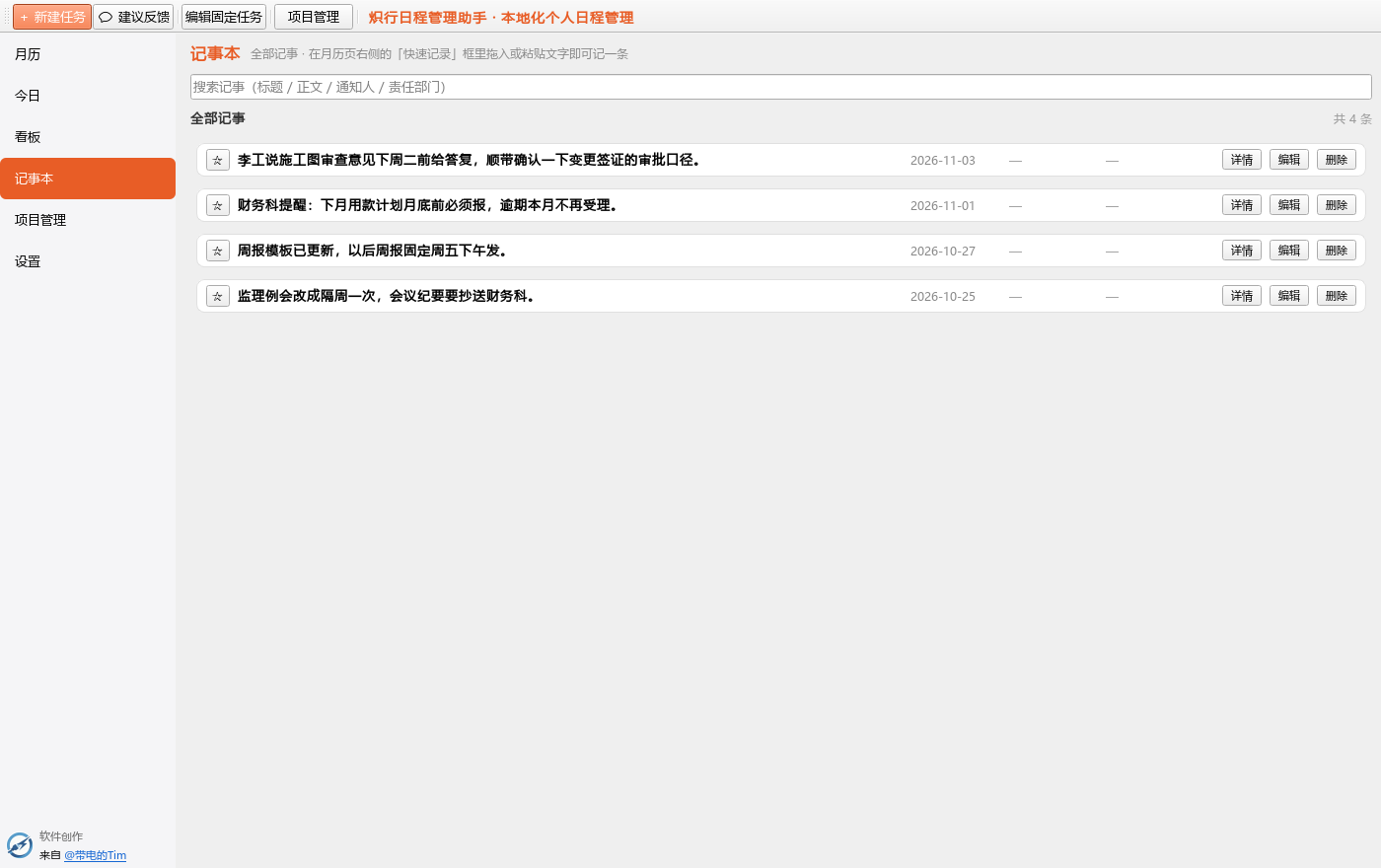
开会听到的、电话里说的、群里刷过去的,先记下来再说。记的时候可以填标题、通知人、责任部门,回头搜得到。
  • 月历右侧的快速记录框:从别处选中文字直接拖进来,或粘贴
  • 点「保存」成为一条记事;点「AI 智能识别」直接拆成任务
  • 记事本页支持关键词搜索、星标置顶、详情查看全文
  • 记事多的时候,左侧「收起」把速记框收窄,不占月历宽度
记事本页截图:记事列表、搜索框与详情入口
05 · 项目管理

一个项目二十多个节点,一个都不漏

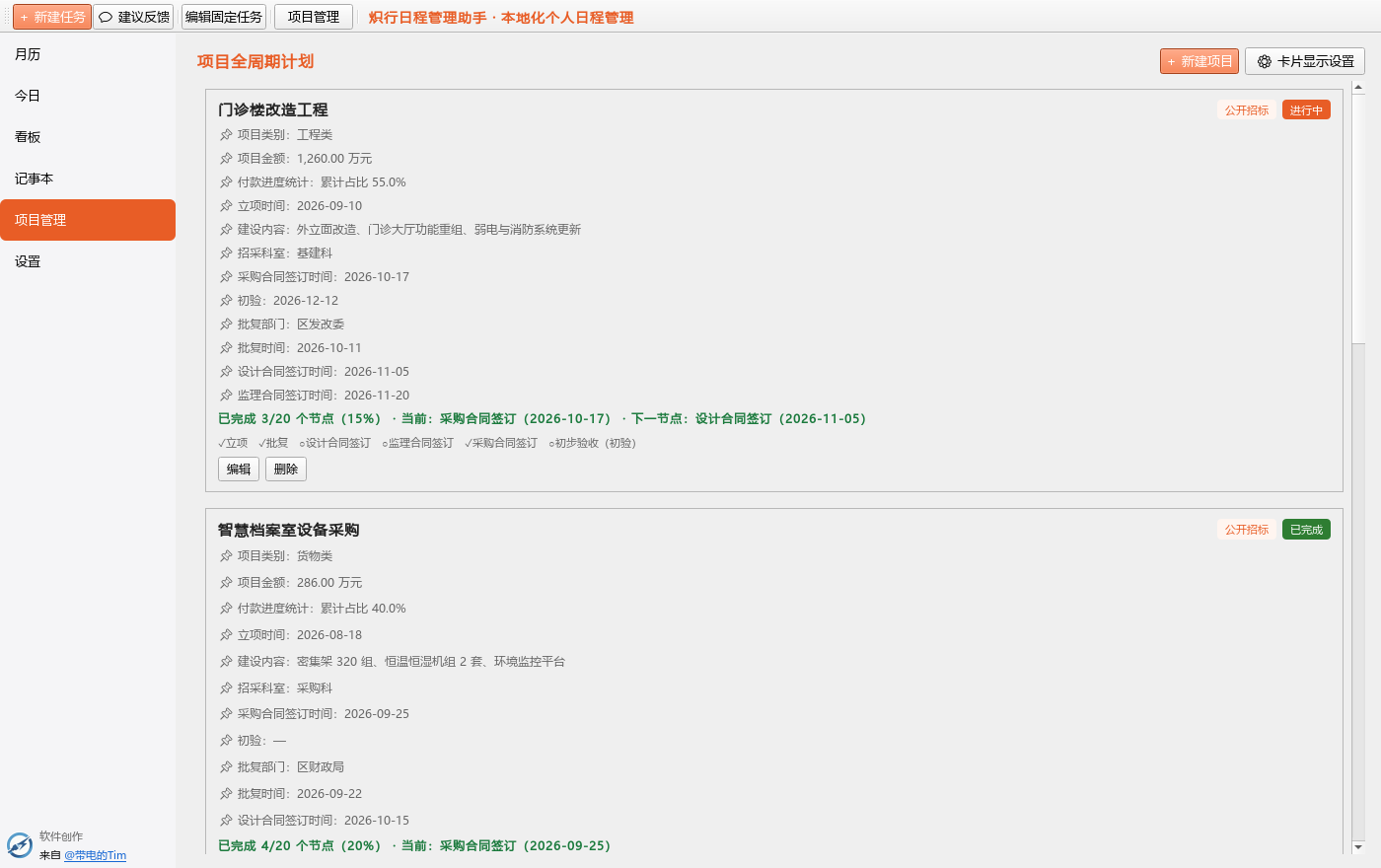
从立项、批复、招采、合同,到履约、初验、终验、审计,每个节点的日期填进去就自动排进日历。做完一步勾一步,进度按全部里程碑算。
  • 工程 / 货物 / 服务 / 框架协议四类项目,各自的流程节点不一样
  • 付款台账按合同额实时算累计占比,金额单位可跟项目走(元 / 万元)
  • 批复、中标通知书、合同等文件直接挂在节点上,点开就能看
  • 卡片上显示哪些字段可自己挑,全局设一次或单个项目单独设
  • 项目清单可一键导出 Excel,报进度不用重新整理
项目管理页截图:项目卡片上的类别、金额、付款进度与节点日期
06 · AI 智能识别

一段通知,拆成一串任务

把群里的长通知、文件里的要求整段粘进快速记录框,点「AI 智能识别」,它会读出来要做几件事、分别什么时候之前完成,先给你一份预览,确认后再存。

  • 公文式长句也能识别:换主语的后续流程、分工说明会并进备注,不拆成碎片
  • 识别出截止日期与时间,直接落到月历对应那天
  • 结果先预览再入库,不对可以改
  • 云端不通时走本地规则兜底,不会白点一下没反应
粘贴的通知

「请各科室于本周五前完成 2026 年度采购计划编制并报综合科;同时将上季度合同履约情况一并整理,附验收单扫描件。另:下周一上午 9:30 在二楼会议室召开项目推进会,请提前准备进度材料。」

识别出的任务
完成 2026 年度采购计划编制本周五截止 · 综合科
整理上季度合同履约情况附验收单扫描件
参加项目推进会下周一 09:30 · 准备进度材料
Also

还有些不起眼但天天用得到的

数据只在自己电脑上

日程、记事、项目都存在本地文件里,不上传业务内容。换电脑时把数据文件拷过去就行。

快照备份

重要节点前存一份快照,改错了能还原;数据文件损坏时会先另存一份备份再重建。

深色 / 浅色主题

白天浅色,晚上深色,字都看得清。月历格子的字号会跟着窗口大小一起缩放。

固定周期任务

每周五发周报、每月 5 号报月报,设一次规则,到日子自动出现在待办里。

闹钟提醒

「某天几点去某处办某事」的任务可以设提醒,到点或提前 10 分钟在右下角弹窗。

按模块授权

日程、记事、看板这些基础功能装好就能用;项目管理与 AI 智能识别按需开通,各自独立计时。

试用一下,不合适删掉就行

免注册,装完直接能用。有问题或想加功能,小红书私信我。